
Windows - 2026

Vendre son PC nécessite une préparation minutieuse. Si la plupart des utilisateurs connaissent la réinitialisation de base, peu savent qu'il existe des options avancées intégrées à Windows permettant d'effacer les données de manière beaucoup plus permanente. Voici comment naviguer entre les options natives et les outils professionnels pour une vente sereine.
1. La réinitialisation native de Windows : simple et accessible
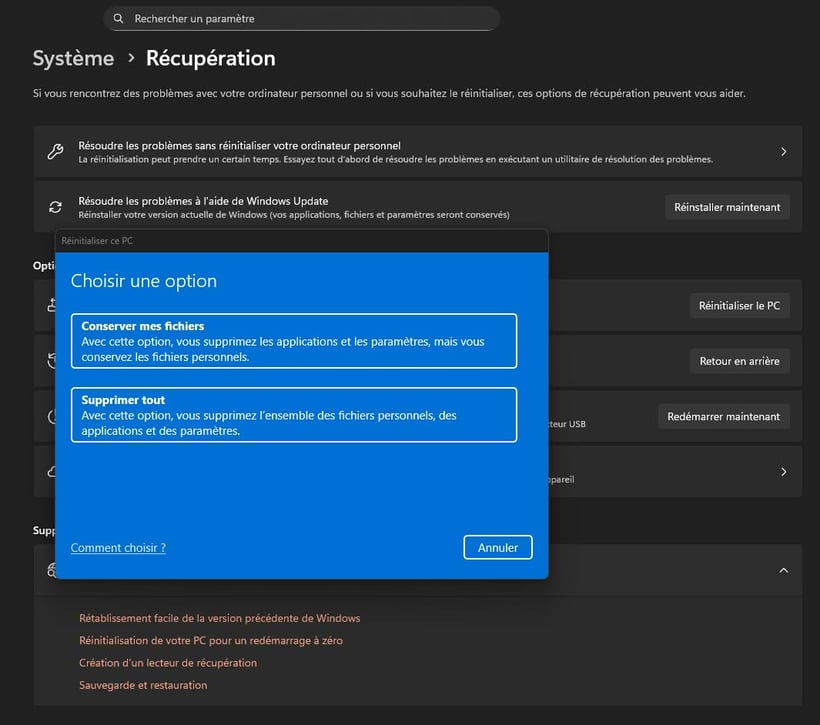
L'outil le plus direct se trouve dans Paramètres > Système > Récupération > Réinitialiser ce PC. C'est la porte d'entrée classique. Windows vous propose alors deux choix : "Conserver mes fichiers" ou "Tout supprimer". Pour une vente, le choix "Tout supprimer" est impératif.
2. L'option "Nettoyage des données" : La sécurité renforcée
C'est ici que beaucoup d'utilisateurs passent à côté de la sécurité réelle. Dans le menu de réinitialisation, Windows affiche un lien "Modifier les paramètres".
En activant l'option "Nettoyer les données" (souvent indiqué par "Supprimer les fichiers et nettoyer le lecteur"), Windows ne se contente pas d'effacer la table d'index. Il va écrire sur les secteurs du disque pour rendre la récupération beaucoup plus difficile.
- Avantage : Tout est automatisé, pas besoin de commandes compliquées.
- Inconvénient : C'est extrêmement lent (parfois plusieurs heures) et, selon certains experts en cybersécurité, moins granulaire qu'un outil comme Cipher ou Eraser qui permet de choisir précisément l'algorithme de réécriture.
Est-ce suffisant ?
Pour un SSD : Oui, c'est suffisant dans 99 % des cas. La technologie des SSD rend la récupération de données très complexe après un tel passage.
Pour un HDD (Disque mécanique) : Prudence ! Sur ces supports, le nettoyage standard de Windows est généralement suffisant pour empêcher toute récupération avec des logiciels grand public tels que Recuva, EaseUS Data Recovery ou DiskDrill. Toutefois, sur des disques anciens (avant 2010) ou dans des scénarios spécifiques, des fragments de données pourraient théoriquement subsister après une simple réinitialisation (c’est beaucoup moins vrai avec des HDD post-2010).
Si votre PC contient un disque dur mécanique, la méthode Cipher décrite plus loin — qui effectue plusieurs passes d’écrasement de l’espace libre (zéros puis données aléatoires) — est recommandée afin de rendre toute récupération impossible à l’aide de logiciels de récupération de données, y compris les outils professionnels classiques.
3. Réinstallation locale vs Téléchargement dans le cloud
Lors de cette réinitialisation, Windows vous demandera si vous voulez une "Réinstallation locale" ou un "Téléchargement dans le cloud".
- Le Cloud : Télécharge une version toute neuve de Windows. C'est idéal si votre système actuel est instable ou corrompu.
- Locale : Réinstalle Windows à partir des fichiers déjà présents sur le PC. C'est plus rapide mais cela peut ramener d'anciens bugs.
4. La méthode "Constructeur" (Recommandée pour les Mini PC)
Si votre PC possède une partition de récupération d'usine (comme les Mini PC BMAX, Beelink, etc.) :
- Comment faire : Tapotez une touche au démarrage (souvent F11, F9 ou F7).
- Avantage : Vous récupérez tous les pilotes spécifiques (Wi-Fi, Son) pré-installés. C'est l'assurance d'un PC 100% fonctionnel pour l'acheteur.
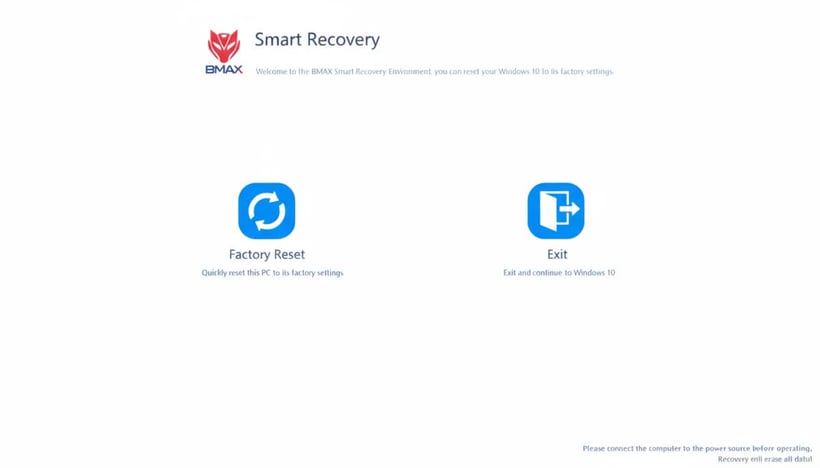
Bien que la méthode constructeur soit idéale pour restaurer les pilotes et la rapidité d'origine du PC, elle privilégie la vitesse à la confidentialité : elle réinstalle un système propre sans effacer vos données fantômes. Le PC est prêt à être vendu, mais techniquement, il est toujours possible de récupérer des données avec des logiciels de récupération de données. A noter que certains constructeurs proposent une option nommée "Hard Disk Sanitize" ou "Secure Erase" directement dans leur menu de récupération ou dans le BIOS. Si cette option est disponible et activée, le fabricant effectue alors un véritable nettoyage ce qui peut vous dispenser de l'étape Cipher.
5. Pourquoi certains préfèrent encore le Mode Audit et Cipher ?
Si vous êtes un utilisateur avancé (ou un brin paranoïaque), vous préférerez sans doute la méthode Cipher. Sur un SSD, le résultat final sera techniquement assez proche d'une réinitialisation Windows avec nettoyage (une réécriture simple des cellules). En revanche, si votre PC dispose d'un vieux disque dur mécanique (HDD), le nettoyage standard de Windows est insuffisant.
Contrairement aux SSD, les données sur un HDD sont enregistrées magnétiquement sur des plateaux tournants. Ces disques gardent parfois des "traces" invisibles après un seul passage. C'est ici que la commande cipher /w:c: devient indispensable : elle effectue automatiquement trois passages successifs (écrasement par des zéros, puis par des uns, puis par des caractères aléatoires). Ce triple balayage fait en sorte qu'aucun logiciel de récupération de données grand public ou semi-professionnel, ne puisse déterrer vos données privées sur un disque magnétique.
Malgré l'efficacité de la réinitialisation sécurisée de Windows, la méthode du Mode Audit (Ctrl+Maj+F3) combinée à la commande Cipher reste la préférée des techniciens pour trois raisons :
- Le contrôle visuel : Vous voyez la progression de l'effacement en temps réel et vous avez la certitude que l'opération est allée jusqu'au bout avant d'éteindre la machine.
- La préservation des pilotes : Sur certains mini PC, la réinitialisation Windows standard peut entraîner la perte de pilotes spécifiques au matériel, ce qui peut rendre temporairement inopérants des éléments comme le Wi-Fi ou le son tant que les pilotes ne sont pas réinstallés. Le système de récupération du constructeur (« Smart Recovery », image d’usine, etc.) permet en général d’éviter ce type de problème en restaurant directement un environnement complet avec les pilotes adaptés.
- L'état "OOBE" : Cela permet de livrer le PC sur l'écran de configuration sans avoir à créer de compte utilisateur intermédiaire.
Pourquoi 3 passes et pas plus ?
Si vous entendez parler de méthodes à 7 ou 35 passages, sachez qu'elles sont aujourd'hui obsolètes pour un usage privé. Trois passages suffisent largement pour créer un "bruit" magnétique rendant la récupération impossible pour n'importe quel logiciel de récupération de données du commerce (comme Recuva ou DiskDrill). C'est le compromis parfait entre une sécurité de niveau professionnel et la préservation de la mécanique de votre disque, car des passages excessifs feraient chauffer inutilement votre matériel.
Étape 1 : Remettre le système à zéro
Avant de broyer vos données, commencez par réinstaller un Windows "frais" via l'une des méthodes citées plus haut. Choisissez une option de réinitialisation rapide : il est inutile de perdre plusieurs heures avec le nettoyage intégré de Windows, puisque nous allons effectuer un broyage bien plus rigoureux et profond lors de l'étape suivante.
Étape 2 : Entrer en Mode Audit
Une fois la réinstallation finie, le PC redémarre et arrive sur l'écran de configuration (choix de la région/langue). Surtout, ne configurez rien !
Appuyez simultanément sur Ctrl + Maj + F3 ou Ctrl + Maj + Fn + F3
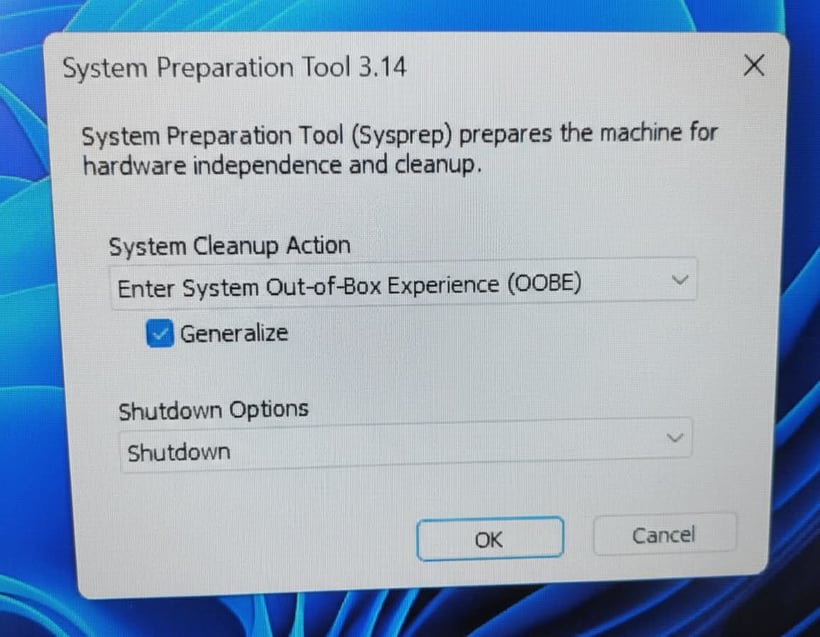
Le PC redémarre tout seul et ouvre une session Windows spéciale appelée "Administrateur". Une petite fenêtre grise nommée "Sysprep" apparaît au milieu de l'écran : ne la fermez pas, déplacez-la simplement dans un coin.
Étape 3 : Le broyage des données avec Cipher
Faites un clic droit sur le bouton Démarrer et choisissez Terminal (ou Invite de commandes) en Administrateur.
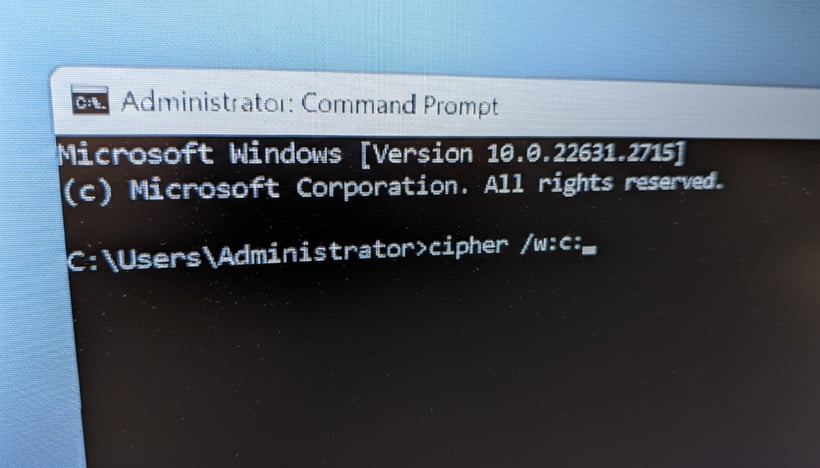
Tapez la commande suivante et appuyez sur Entrée : cipher /w:c: ("c:" Indique la lettre du lecteur à traiter)
Laissez travailler. Le PC va écrire des séries de 0, de 1 et de données aléatoires sur tout l'espace libre (là où se trouvaient vos anciens fichiers).
Étape 4 : Sceller le PC pour l'acheteur
Une fois que la commande est terminée (le message C:\Windows\system32> réapparaît) :
- Fermez la fenêtre noire.
- Revenez sur la petite fenêtre grise Sysprep.
- Choisissez Passer à l'OOBE, cochez la case Généraliser, et dans les options d'arrêt, sélectionnez Arrêter.
- Cliquez sur OK.
Le PC va s'éteindre proprement et il est désormais prêt à être vendu. Lors du prochain démarrage, le nouvel acquéreur tombera directement sur l'écran de bienvenue et les étapes de configuration initiale de Windows, comme s'il sortait d'usine.
Bien que cette méthode soit une forteresse pour 99,9 % des utilisateurs, la destruction logicielle a ses limites face à des moyens démesurés. Elle ne vous protégera pas contre :
- L'analyse en laboratoire "Forensic" : Des experts judiciaires équipés de microscopes à force magnétique peuvent parfois reconstituer des fragments de données sur un HDD.
- Les attaques étatiques : Si vous êtes une cible pour des agences de renseignement, elles disposent d'expertises matérielles lourdes dépassant le cadre du logiciel.
- L'extraction physique des puces : Sur un SSD, un attaquant extrêmement motivé pourrait dessouder les puces de mémoire pour tenter une lecture directe, bien que le résultat soit souvent illisible si le contrôleur a fait son travail.
Nous parlons ici de scénarios de films d'espionnage. Pour une revente sur Leboncoin ou un retour SAV, cette méthode rend vos données totalement inaccessibles pour n'importe quel acheteur ou technicien standard.
Auteur: Jo KCK
Cet autre article pourrait vous intéresser : Maîtriser les Majuscules avec Accent sur Windows : Guide Détaillé avec Plusieurs Astuces