
Application - 2017
Ne vous est-il jamais arrivé de supprimer ou de perdre par erreur des données importantes, comme des photos ou des vidéos ? Pas de souci : avec Recuva, vous devriez pouvoir récupérer vos fichiers et retrouver toutes vos données supprimées ou perdues, qu’il s’agisse d’images, de vidéos ou de musique.
Présentation et fonctionnement de Recuva en vidéo
Téléchargement et installation de Recuva
Tout d’abord, il vous faudra télécharger Recuva. Ensuite, double-cliquez sur le fichier pour lancer l’installation, en veillant à décocher les cases des autres logiciels proposés. Une fois l’installation terminée, décochez l’option “View Notes” puis lancez Recuva. Après cela, cliquez sur Next jusqu’à arriver à l’écran illustré ci-dessous.
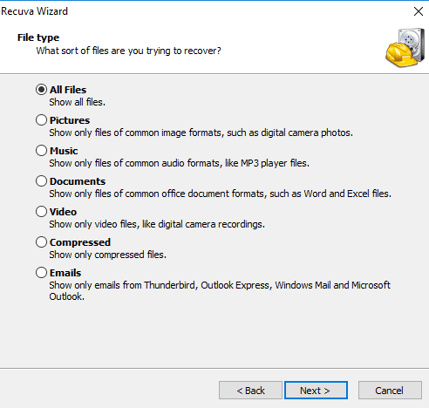
Là, vous choisissez le type de fichiers que vous souhaitez rechercher : images, musique, etc. Si vous souhaitez récupérer tous les types de données, sélectionnez « All Files », puis cliquez sur Next.
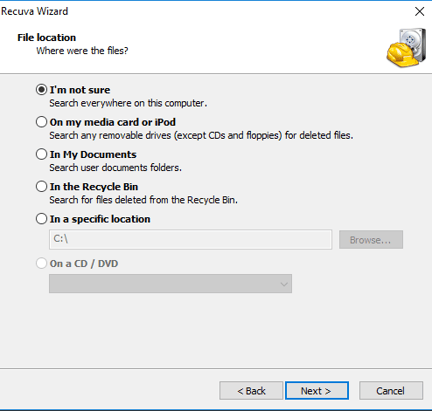
Là, vous sélectionnez l’endroit sur votre PC où vous souhaitez effectuer la recherche. Si vous voulez rechercher sur l’ensemble du PC, choisissez « I’m not sure », puis cliquez sur Next.
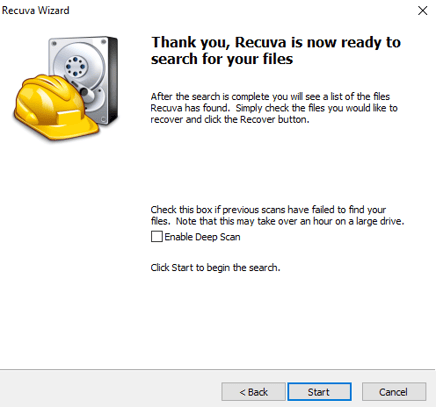
Sélectionnez « Enable Deep Scan » si vous souhaitez effectuer une recherche en profondeur (plus longue). Dans un premier temps, vous pouvez laisser cette option désélectionnée pour une recherche rapide, puis relancer un scan en profondeur si vous ne trouvez pas ce que vous cherchez. Cliquez ensuite sur Start pour lancer le scan. Une fois terminé, vous arriverez sur une page qui ressemble à ceci :
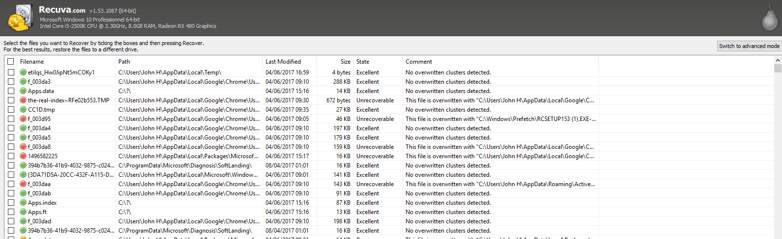
Chaque ligne correspond à un fichier : image, musique, document ou vidéo. La taille du fichier est affichée ainsi que son état (excellent, mauvais, etc.). En haut à droite, vous pouvez cliquer sur « Switch to Advanced Mode », puis sur « Options » pour changer la langue, par exemple, ou choisir le type d’affichage (vignettes, liste, arborescence).
Un conseil pour faciliter votre recherche : cliquez sur « Size » (taille) pour trier les fichiers de la plus grande à la plus petite. En général, les fichiers que vous cherchez seront parmi les plus volumineux.
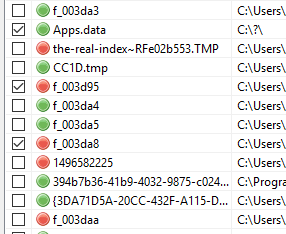
Cochez les fichiers que vous souhaitez récupérer, puis cliquez sur « Récupérer » en bas à droite (ou faites un clic droit → Récupérer) et choisissez l’emplacement où vous voulez sauvegarder vos données.
Si vous n’avez pas retrouvé tous vos fichiers, vous pouvez relancer l’opération en sélectionnant « Enable Deep Scan » (analyse en profondeur).
À l’inverse, si vous souhaitez supprimer des images, vidéos ou musiques de manière sécurisée, afin qu’il soit impossible de les récupérer, il existe un logiciel gratuit appelé Eraser.
Vous pouvez également consulter d'autres applications utiles voir indispensables.
Vous avez aimé cet article ? Alors partagez le sur les réseaux sociaux: