
Tuto - 2025
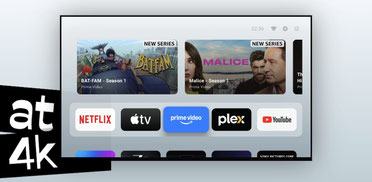
Si vous possédez une Box TV ou un téléviseur fonctionnant sous Android TV, Google TV ou Fire TV, vous avez sans doute remarqué que l'écran d'accueil est devenu, au fil des années, un véritable panneau publicitaire. Entre les recommandations forcées et les interfaces parfois surchargées, l'expérience utilisateur peut rapidement devenir frustrante. C’est ici qu’intervient AT4K Launcher. Ce lanceur d'applications tiers s’inspire directement de l’esthétique de l’Apple TV 4K pour offrir une interface épurée, fluide et, surtout, exempte de toute publicité. Voici tout ce qu'il faut savoir sur cet outil et comment l'installer pour reprendre le contrôle de votre écran.
Pourquoi choisir AT4K Launcher ?
L'objectif du développeur derrière AT4K Launcher était simple : créer un logiciel fiable, rapide et respectueux de la vie privée. Contrairement aux interfaces d'origine qui cherchent à vous vendre du contenu, ce launcher se concentre sur l'essentiel.
- Design Minimaliste : Une esthétique sobre, avec des animations fluides qui rappellent immédiatement l'écosystème Apple.
- Absence de Publicité : Plus aucune bannière intrusive sur votre écran d'accueil.
- Personnalisation Avancée : Vous pouvez organiser vos applications favorites et même créer des dossiers.
- Contenu Dynamique : Jusqu'à 6 applications favorites peuvent afficher leurs recommandations directement sur des "cartes" en haut de l'écran, exactement comme sur tvOS.
Installation et configuration initiale
L'installation de base est extrêmement simple puisqu'elle se fait directement via le Google Play Store.
- Ouvrez le Play Store sur votre appareil.
- Recherchez "AT4K Launcher".
- Installez et ouvrez l'application.
Dès l'ouverture, vous remarquerez la structure familière : une ligne supérieure pour le contenu dynamique, une seconde ligne pour vos favoris, et le reste de vos applications en dessous.

Exploration des réglages
En cliquant sur les trois traits horizontaux en haut à droite, vous accédez aux paramètres de l'interface. Vous pouvez y choisir entre un thème clair ou sombre, ou opter pour des dégradés personnalisés (Custom Gradients). Certaines fonctions avancées, comme l'utilisation d'une vidéo en fond d'écran ou le changement individuel des icônes, sont réservées à la version Premium (4,99 € en paiement unique), mais la version gratuite reste parfaitement fonctionnelle et complète pour un usage quotidien.

Personnaliser son expérience
L'une des forces d'AT4K Launcher est la gestion des applications. En maintenant le bouton "Valider" de votre télécommande sur une icône, vous ouvrez un menu contextuel :
- Move App : Pour déplacer une application. Si vous la placez dans la ligne des favoris, ses recommandations apparaîtront automatiquement sur la ligne de contenu en haut de l'écran.
- Folders (Dossiers) : Vous pouvez créer des dossiers (par exemple "Sport" ou "Streaming") pour regrouper vos services et désencombrer votre écran.
- Hide App : Idéal pour masquer les applications système que vous n'utilisez jamais.
Comment faire d'AT4K Launcher votre interface par défaut ?
C’est l’étape cruciale. Par défaut, si vous appuyez sur le bouton "Home" de votre télécommande ou si vous redémarrez votre appareil, vous reviendrez sur l'interface d'origine. Pour verrouiller AT4K Launcher, la procédure varie selon votre appareil.
Sur une box Android classique, la manipulation est simple : il existe généralement un menu dans les paramètres appelé "Default Launcher", "Lanceur par défaut" ou équivalent. Il vous suffit alors de sélectionner AT4K Launcher pour valider le changement.
En revanche, sur Android TV et Google TV, cette option n'est pas nativement accessible. Il faudra donc suivre les étapes détaillées ci-dessous et installer l'utilitaire Launcher Manager.
Quant aux appareils Fire TV, la modification est également possible mais s'avère plus complexe. La procédure dépendra spécifiquement de votre modèle et de la version de votre firmware ; Je vous conseille d'effectuer une recherche ciblée sur internet en fonction des caractéristiques de votre matériel.
1. Activer les options développeurs
Allez dans les Paramètres > Préférences relatives à l'appareil > À propos. Descendez jusqu'à la ligne "Build" (ou numéro de version) et appuyez 7 fois sur le bouton OK (valider) de votre télécommande. Un message confirmera que vous êtes désormais développeur.
2. Activer le débogage
Revenez en arrière, entrez dans le nouveau menu "Options pour les développeurs" et activez le "Débogage réseau" (ou USB selon l'appareil).
3. Utiliser Launcher Manager
Pour forcer le nouveau launcher sur Android TV ou Google TV, vous aurez besoin de l'utilitaire Launcher Manager
- Téléchargez l'APK via un navigateur sur votre TV ou transférez-le par clé USB, disque dur ou application de transfert.
- Installez-le via un gestionnaire de fichiers (comme X-plore).
- Ouvrez Launcher Manager, allez dans "Custom Launcher Options", sélectionnez AT4K Launcher, allez ensuite sur l'option juste au dessus "LM Handler Status" et cliquez pour que ça passe en statuts "active", revenez sur la page d'accueil de Launcher Manager puis cliquez sur "Enable Custom Launcher".
Désormais, à chaque démarrage ou pression sur le bouton accueil, vous resterez sur votre interface épurée façon Apple TV.
Pour revenir en arrière, retournez sur l'application custom launcher et cliquez sur "Disable Custom Launcher". L'interface de base de votre appareil sera de nouveau visible.
Auteur: Jo KCK
Cet autre article pourrait vous intéresser : Maîtriser les Majuscules avec Accent sur Windows : Guide Détaillé avec Plusieurs Astuces